
roxmox Virtual Environment (PVE) muss aus vielen Gründen immer zeitgerecht auf dem neusten Stand gehalten werden. Proxmox läuft bekanntlich auf dem Debian-System und bei vielen Usern gegenwärtig noch auf Debian Bookworm (PVE8). Die laufenden Proxmox-Updates ( Version 8 ) aktualisieren sich daher überwiegend reibungslos ohne besondere Fehler.

Proxmox PVE9 Upgrade Nun gibt es ja seit einiger Zeit das neue Debian Trixie ( Debian-Version 13 ). Hier sollten eben aus wichtigen Sicherheitsgründen die Nodes von Proxmox Virtual Environment auf das neue Debian-System aktualisiert werden. Generell gibt es da auch die hilfreiche offizielle Upgrade-Anleitung von Proxmox als Unterstützung und Übersicht.
Es kann unter Umständen durch eine fehlerhafte Anwendung vom Upgrade dazu führen, das Proxmox nicht mehr bootet oder nach dem Upgrade nicht mehr zu 100% fehlerfrei funktioniert. Ich zeige daher eine erfolgreiche Vorgehensweise für das Proxmox Upgrade PVE8 auf PVE9.
Führe alle Schritte auf der Konsole der PVE Node aus! Dies nicht direkt im WGUI, sondern per Putty oder ähnliches.
Proxmox PVE9 Upgrade
Bringe dein System vorab auf den aktuellen Stand mit:
apt update && apt upgrade -y
Nun prüfe mit dem Proxmox-Update-Tool pve8to9 dein aktuelles System, welche Fehler oder Warnungen beseitigt werden müssen mit:
pve8to9
Nach Überprüfung auf der Konsole zeigen meist folgende Hinweise oder Fehler daraufhin, das einige Pakete installiert oder am PVE-System geändert werden müssen! Führe niemals das Upgrade ohne diese Anpassungen durch. Alle Warnmeldungen (gelb) und besonders die Fehler (rot), müssen vor dem UPGRADE beseitigt werden.
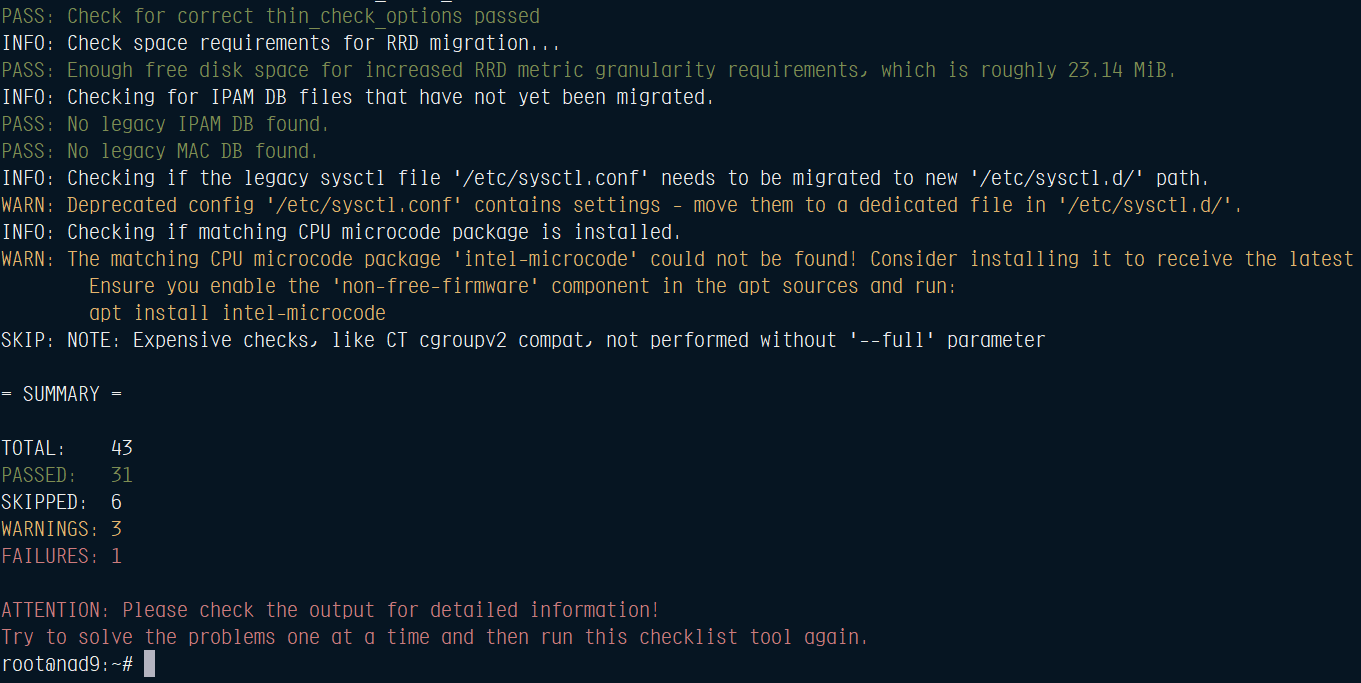
Prüfe den Bootloader vorab mit:
efibootmgr -v

Boot0000* proxmox HD(2,GPT,1dbd973a-e0aa-463f-bb61-1d666b787e58,0x800,0x200000)/File(\EFI\proxmox\shimx64.efi)
Zeigt es ungefähr diese Zeile an, kann bedenkenlos das Paket system-boot entfernt werden.
apt remove systemd-boot
mv /etc/sysctl.conf /etc/sysctl.d/sysctl.conf
Um das fehlende Paket installieren zu können, muss Du zunächst in deiner /etc/apt/sources.list Datei folgendes ergänzen:
non-free-firmware
deb http://ftp.de.debian.org/debian bookworm main contrib non-free-firmware
deb http://ftp.de.debian.org/debian bookworm-updates main contrib non-free-firmware
deb http://security.debian.org bookworm-security main contrib non-free-firmware
deb http://download.proxmox.com/debian/pve bookworm pve-no-subscription

apt update
apt install amd64-microcode
oder, je nachdem welche CPU im System verbaut ist (Achte hierbei auf die angezeigte Warnmeldung)
apt install intel-microcode
Es sollten alle laufenden VM und Container (LXC) auf deiner PVE Node gestoppt werden. Mache anschließend noch ein Backup von den Containern. WARN: 16 running guest(s) detected – consider migrating or stopping them.
Wenn alle Meldungen und Fehler entfernt und beseitigt wurden, führe erneut auf deiner PVE-Console ein pve8to9 aus.
pve8to9
Zusätzlich kann noch folgendes ausgeführt werden:
pve8to9 --full
Es werden erforderliche Anpassungen für ein erfolgreiches Proxmox PVE Upgrade mit grünen Texten in der Konsole aufgelistet werden, und keinerlei Warnungen oder Errors existieren, kannst du dein System auf Debian13 (Trixie) umstellen. Die erforderlichen Befehle siehst Du im 2. Abschnitt.
Proxmox PVE9 Upgrade
Alle Paketquellen auf Trixie umstellen:
sed -i 's/bookworm/trixie/g' /etc/apt/sources.list
Kommentiere oder entferne in der etc/apt/sources.list folgendes aus, um nicht doppelte Definitionen zu definieren.
#deb http://download.proxmox.com/debian/pve bookworm pve-no-subscription
Neue APT-Quellen einrichten mit:
cat > /etc/apt/sources.list.d/proxmox.sources << EOF
Types: deb
URIs: http://download.proxmox.com/debian/pve
Suites: trixie
Components: pve-no-subscription
Signed-By: /usr/share/keyrings/proxmox-archive-keyring.gpg
EOF
Die meisten User von Euch haben eine NO-Subscription Version von Proxmox. Solltet ihr die kostenpflichtige Enterprice nutzen, ist entsprechend diese Paketquelle zu definieren.
Paketquellen aktualisieren:
apt update
Ceph Repository anpassen (falls genutzt)
Entferne mit rm /etc/apt/sources.list.d/ceph.list
Neue APT-Quellen einrichten mit:
cat > /etc/apt/sources.list.d/ceph.sources << EOF
Types: deb
URIs: http://download.proxmox.com/debian/ceph-squid
Suites: trixie
Components: no-subscription
Signed-By: /usr/share/keyrings/proxmox-archive-keyring.gpg
EOF
Kontrolliere nochmals alle alten Paketlisten (Bookworm etc.) und führe anschließend apt update erneut aus.
apt dist-upgrade
Nachdem das Upgrade abgeschlossen ist, prüfe nochmals mit:
pve8to9 --full
Prüfe, ob der neue Kernel geladen wird mit:
update-grub
Reboot durchführen
reboot
Unter Umständen muss man auch ein Hardreset durchführen (Stromlos machen), damit das neue PVE Proxmox sauber bootet. Im Web-Interface angekommen, siehst du deinen Erfolg 😉

Nach dem Update von Proxmox PVE9 Upgrade solltest Du prüfen, ob alle VM-Maschinen und LXC-Container sauber starten und wieder reibungslos funktionieren. Des Weiteren prüfe deine Config-Dateien, gerade wenn du Änderungen vor den Updates durchgeführt hast. Ein Blick in die System-Logs kann ebenso helfen. Je nachdem, wie umfangreich dein Proxmox-System ist können auch andere diverse Meldungen auftreten, diese müssen VOR dem Upgrade eben beseitigt werden. Viel Erfolg 😉